บุ๊กมาร์กที่ใช้ง่ายควรบอกได้ว่าลิงก์นั้นเป็นเรื่องอะไรและเก็บไว้ทำไม เริ่มจากชื่อที่ค้นเจอและโฟลเดอร์ไม่กี่ชุด จะกลับไปอ่านบทความได้สะดวกกว่าการบันทึกทุกอย่างไว้รวมกัน
บันทึกหน้าบทความให้ตรงหน้าที่อยากกลับมา
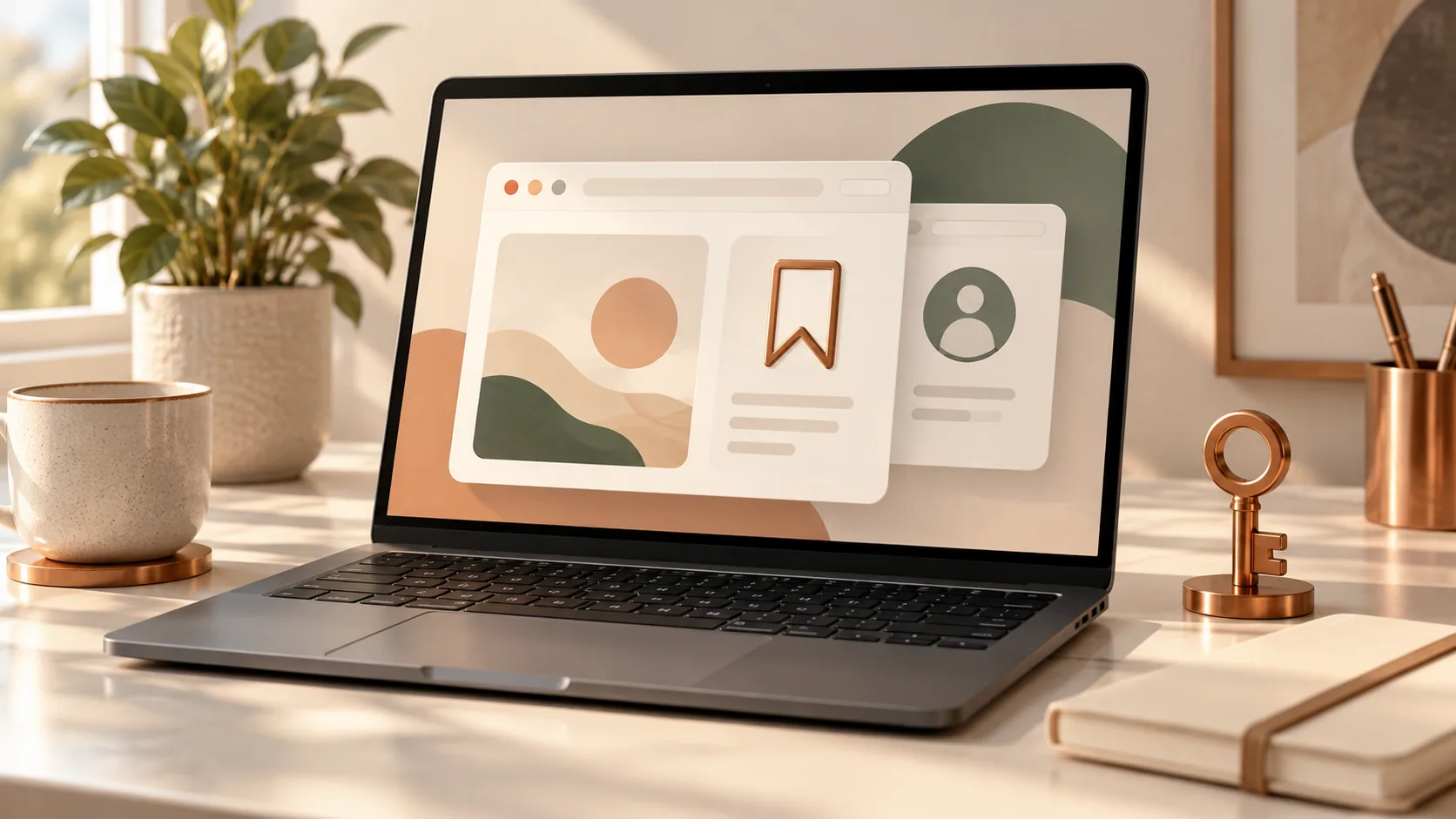
ใน Chrome บนคอมพิวเตอร์ ให้เปิดหน้าที่ต้องการแล้วเลือกสัญลักษณ์บุ๊กมาร์กด้านขวาของแถบที่อยู่ ก่อนบันทึก ลองดูว่าคุณอยู่ที่หน้าบทความหรือหน้าแรกของเว็บ เพราะทั้งสองหน้าอาจใช้ภาพหรือหัวข้อคล้ายกัน
ตัวอย่าง: หากต้องการกลับมาอ่านเรื่องล้ำหน้า ควรเก็บหน้าบทความนั้น เมื่อกลับมาเปิดอีกครั้งจะไม่ต้องเริ่มค้นจากหน้าแรกทุกครั้ง
ตั้งชื่อด้วยคำที่ตัวเองน่าจะนึกถึง
คุณแก้ชื่อบุ๊กมาร์กได้ผ่านเมนู Bookmarks and lists แล้วเปิด Bookmark Manager จากนั้นเลือกเมนูของรายการและ Edit ชื่อเมนูอาจต่างกันตามภาษาและรุ่นของ Chrome
ลองชื่ออย่าง “ฟุตบอล — ตำแหน่งล้ำหน้า” หรือ “อ่านต่อ — วิธีจัดบัญชี” แทนชื่อยาวที่เริ่มด้วยคำเหมือนกันทุกลิงก์ นี่เป็นตัวอย่างการตั้งชื่อ ไม่ใช่รูปแบบที่ Chrome บังคับ
เริ่มจากโฟลเดอร์สามชุดก็พอ
ใน Bookmark Manager คุณสร้างโฟลเดอร์ใหม่และย้ายรายการเข้าไปได้ ลองแยกเป็น “อ่านต่อ” สำหรับเรื่องที่ยังไม่จบ “ใช้อ้างอิง” สำหรับเอกสารที่ต้องเปิดซ้ำ และ “ทบทวน” สำหรับลิงก์ที่ยังไม่รู้ว่าจะเก็บต่อไหม
อย่ารีบแบ่งหมวดย่อยจำนวนมากก่อนรู้ว่าตัวเองหาอะไรบ่อย หลังใช้งานจริงค่อยเพิ่มหมวดที่มีรายการมากพอ สำหรับลิงก์ที่ไม่แน่ใจให้ทบทวนก่อนลบ เพราะเอกสารช่วยเหลือของ Chrome ระบุว่าการลบบุ๊กมาร์กนำกลับไม่ได้
ชื่อที่คุ้นเคยยังต้องตรวจที่อยู่
ชื่อบุ๊กมาร์กเป็นข้อความที่แก้ไขได้ จึงไม่ใช่หลักฐานว่าเว็บไซต์ปลายทางถูกต้อง เมื่อเปิดหน้าที่จะกรอกข้อมูลบัญชี ให้ดูโดเมนจริงในแถบที่อยู่อีกครั้ง หากหน้าถูกเปลี่ยนทาง ให้ตรวจปลายทางใหม่ก่อนใช้งาน
สำหรับ am789 ให้เริ่มอ่านจาก หน้าแรก am789.vip ส่วนข้อมูลเกี่ยวกับบัญชีแยกไว้ที่ คู่มือ am789 เข้าสู่ระบบ
เอกสารประกอบและขอบเขตของบทความ
อ้างอิง Google Chrome Help — Create, find and edit bookmarks ขั้นตอนนี้สำหรับคอมพิวเตอร์ เมนูบนมือถือแตกต่างกัน
ตรวจเอกสารประกอบเมื่อ 10 ตุลาคม 2026 ภาพเป็นภาพประกอบสร้างด้วย AI ไม่ใช่หลักฐานเหตุการณ์จริงหรือภาพหน้าจอของผลิตภัณฑ์